
Como cadastrar um fornecedor
Passo a passo para cadastrar um fornecedor no Oficina Flow, com busca automática pelo CNPJ e os campos que realmente são obrigatórios.
Todo fornecedor cadastrado fica disponível nas compras, no estoque e no financeiro. Com o CNPJ em mãos, o cadastro leva menos de um minuto — o sistema busca a razão social para você.
Passo a passo
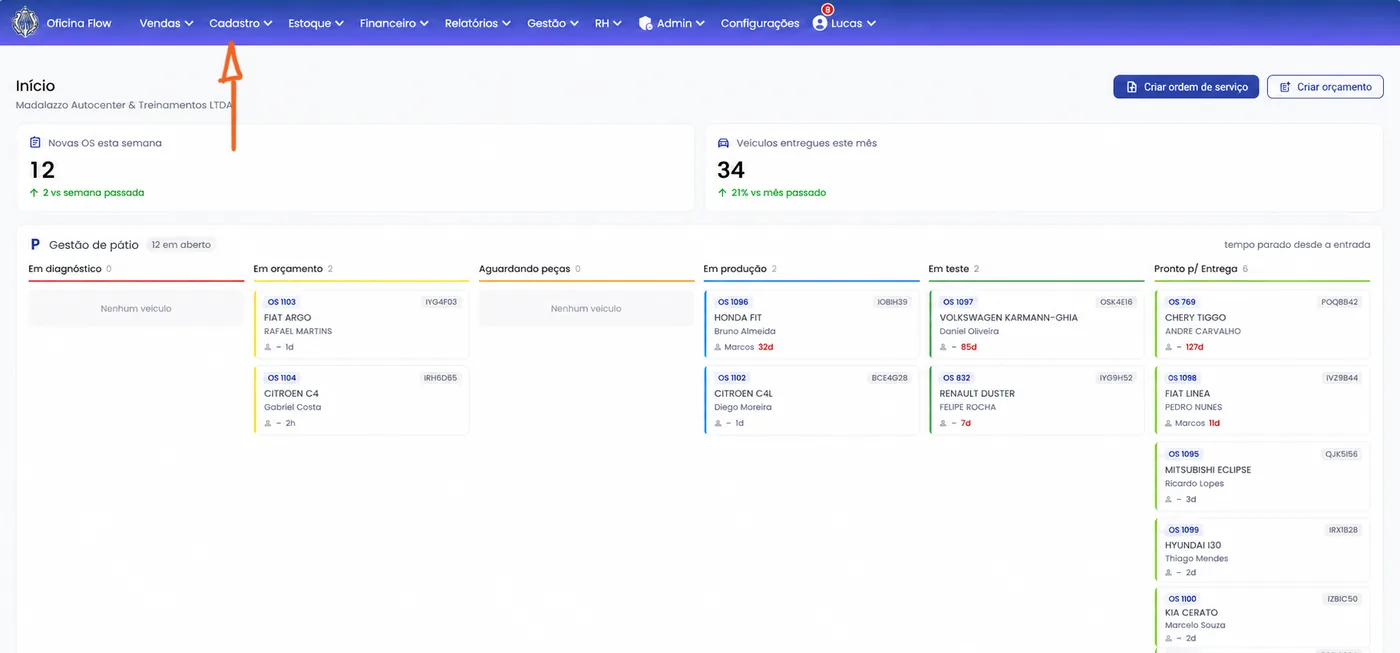
- No menu do topo, clique em Cadastro.
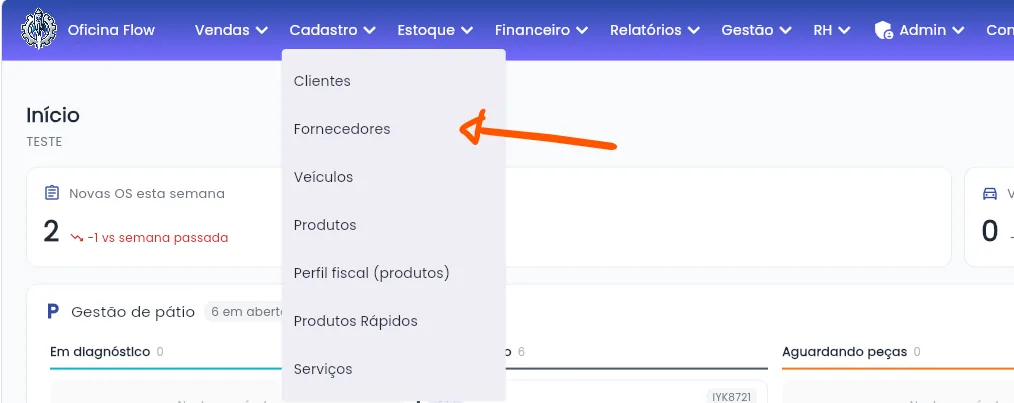
- No menu que abre, clique em Fornecedores.
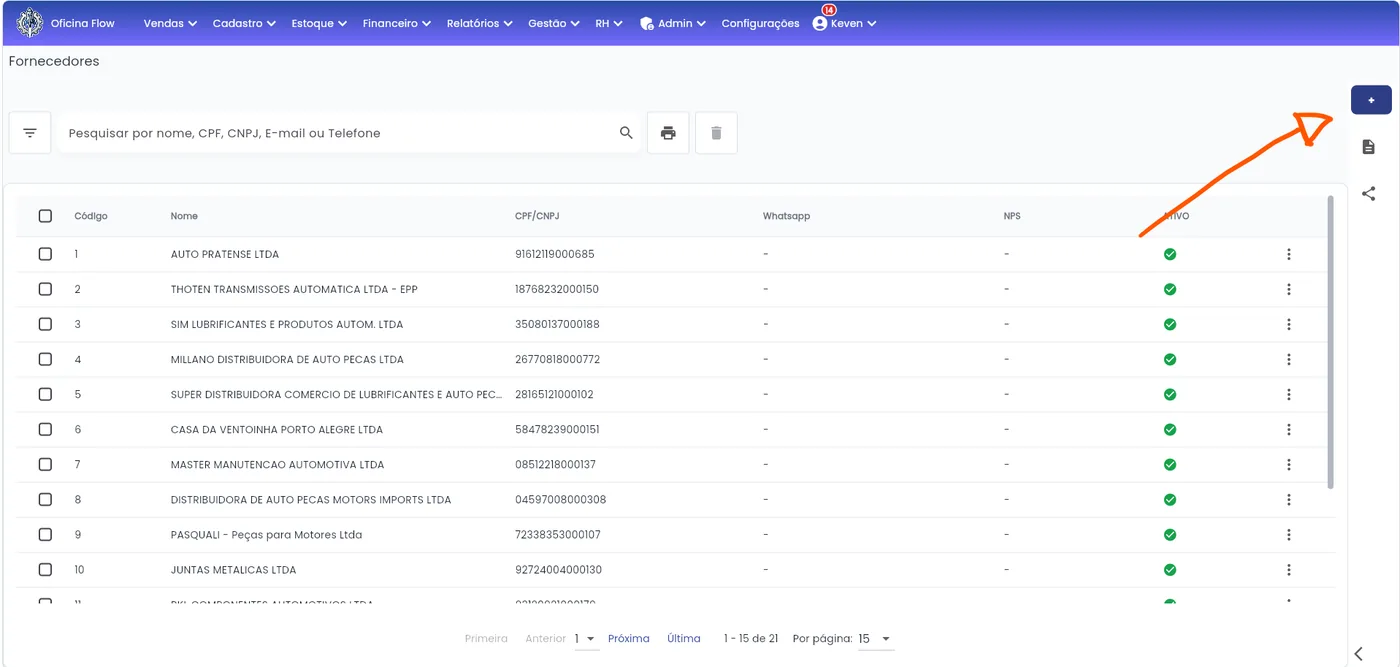
- Na lista de fornecedores, clique no botão +, no canto superior direito.
- Na aba Dados Cadastrais, escolha o Tipo de Pessoa, digite o CNPJ e clique em Buscar. O Oficina Flow vai preencher os dados disponíveis automaticamente.
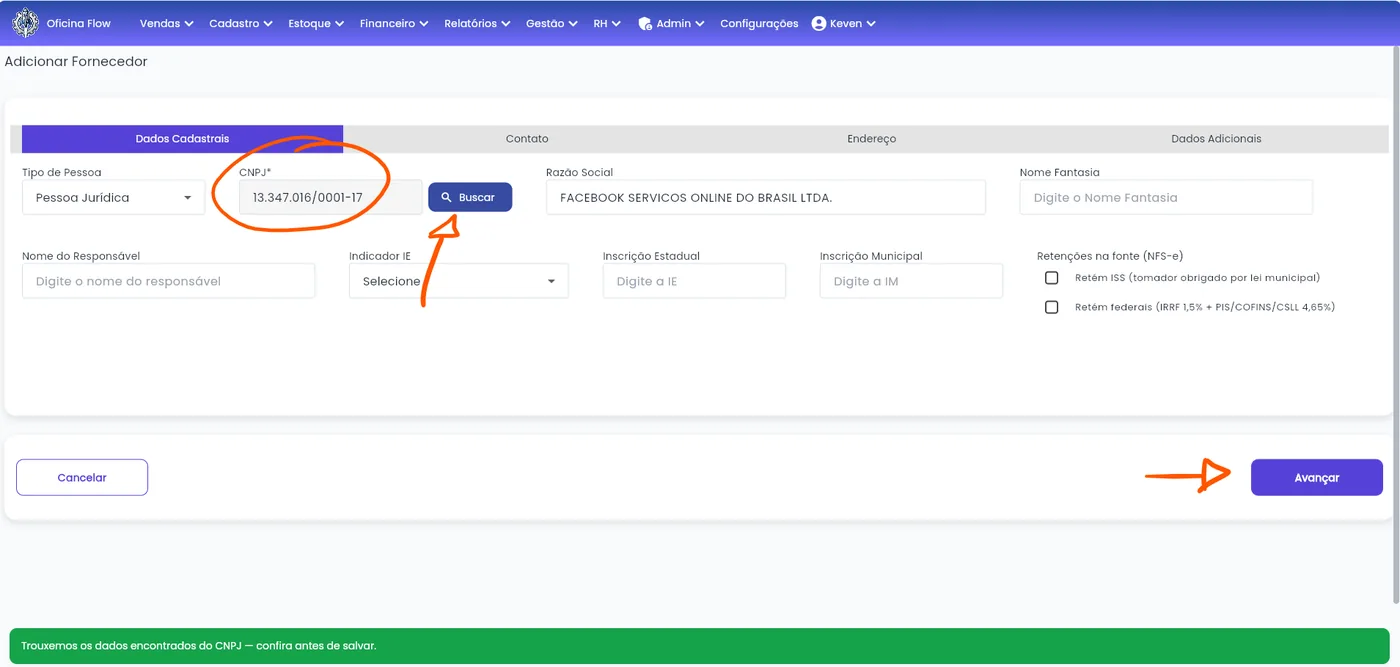
Confira o que veio antes de seguir — o próprio sistema avisa: "Trouxemos os dados encontrados do CNPJ — confira antes de salvar."
Complete o que fizer sentido: nome fantasia, responsável, inscrição estadual e municipal, e as retenções na fonte, se a sua oficina retiver imposto desse fornecedor. Clique em Avançar.
Percorra as abas Contato, Endereço e Dados Adicionais, preenchendo o que tiver. Na última, clique em Finalizar.
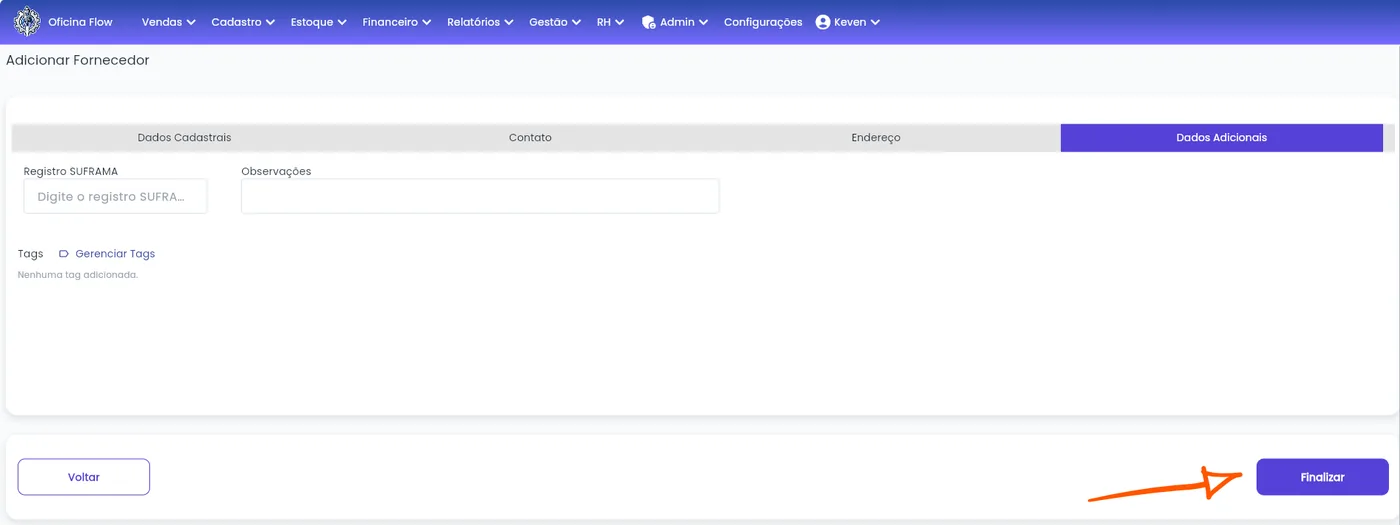
Pronto. O fornecedor já aparece na lista e pode ser usado nas compras e no financeiro.
Só dois campos travam o cadastro
De todos os campos das quatro abas, apenas nome e documento são obrigatórios — e os dois ficam na primeira aba, Dados Cadastrais.
Isso significa que dá para cadastrar o fornecedor agora, com o mínimo, e completar contato e endereço depois. Não vale a pena travar o atendimento procurando o CEP do fornecedor.
Pessoa física também pode ser fornecedor
No campo Tipo de Pessoa, escolha Pessoa Física para cadastrar com CPF em vez de CNPJ — útil para o torneiro, o retificador ou o profissional autônomo que atende a sua oficina.
Com CPF, a busca dos dados acontece sozinha assim que o número fica completo, sem precisar clicar em Buscar.
Perguntas frequentes
Quais campos são obrigatórios de verdade?
Por que o CNPJ tem botão "Buscar" e o CPF preenche sozinho?
Cliquei em Buscar e não veio nada. E agora?
Esse CNPJ já está cadastrado como cliente. Posso usar como fornecedor?
Preciso preencher as retenções na fonte?
Cadastrei o fornecedor errado. Dá para apagar?
Não encontro Cadastro no menu. E agora?
Atualizado em 2026-08-14