
Como adicionar ou trocar a logo da empresa
Passo a passo para colocar a logo da sua oficina no Oficina Flow e fazer ela aparecer nos orçamentos, nas ordens de serviço e nos PDFs.
A logo da sua oficina aparece nos orçamentos, nas ordens de serviço e em todos os documentos em PDF que você envia para o cliente. Trocar leva menos de um minuto.
Antes de começar: como deve ser a imagem
- Formato: PNG ou JPG
- Tamanho do arquivo: até 1 MB
- Proporção: quadrada
A proporção é o detalhe que mais dá problema. Uma logo comprida, daquelas em formato de faixa, entra espremida no espaço quadrado. Se a sua marca só existe no formato deitado, monte uma versão quadrada antes — com o símbolo em cima e o nome embaixo, por exemplo.
Passo a passo
- No menu do topo, clique em Configurações.
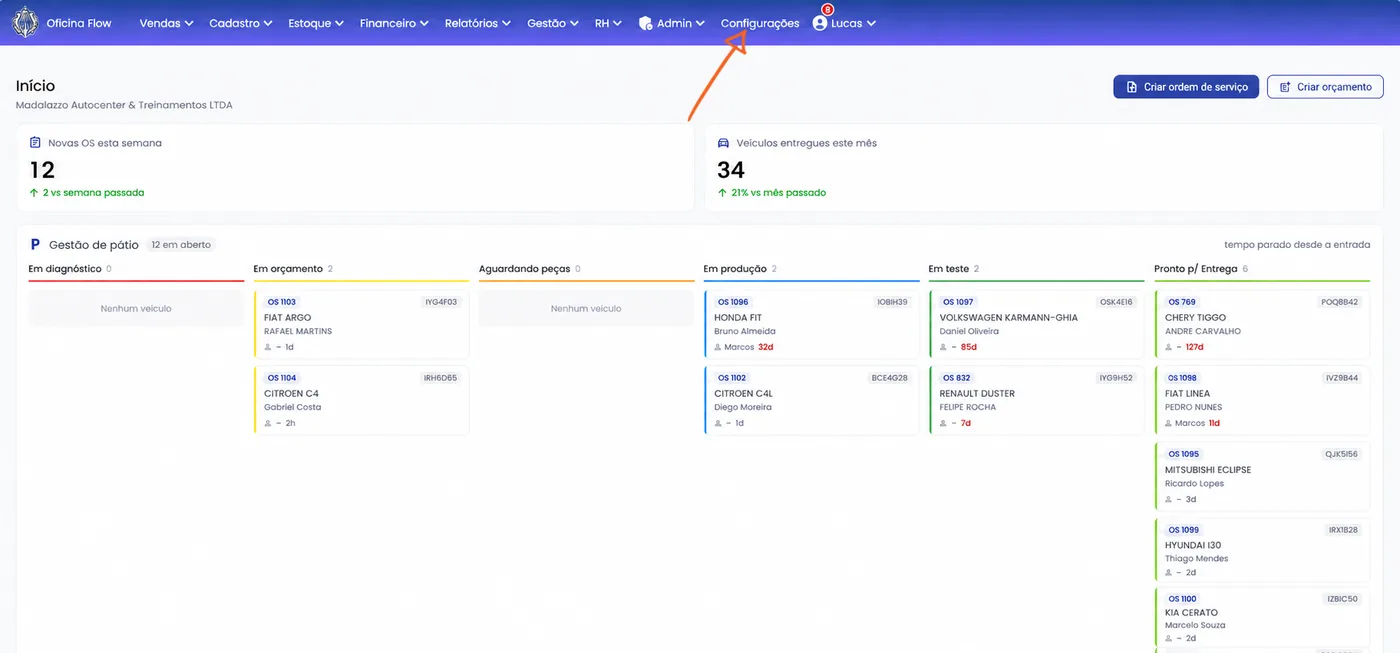
A tela abre na aba Empresa, já com Dados da Empresa selecionado no menu da esquerda. É a primeira opção, embaixo de "Geral".
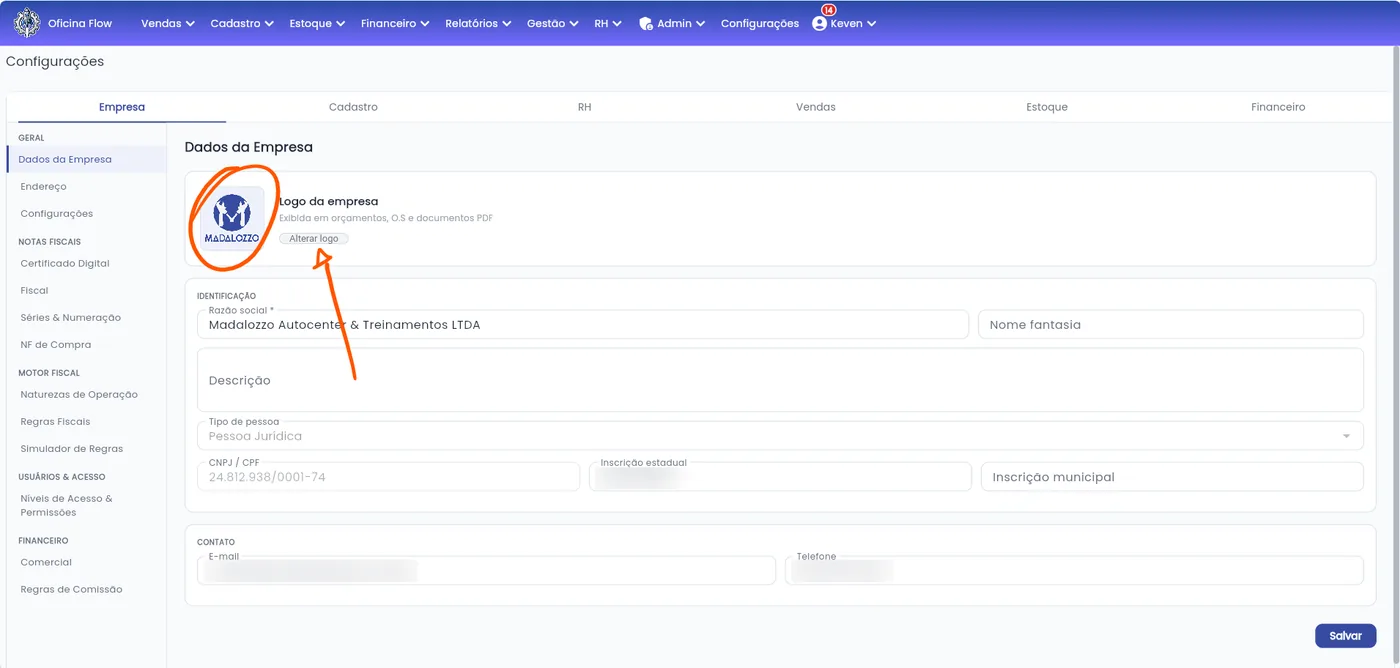
No card Logo da empresa, no topo da página, clique em Alterar logo.
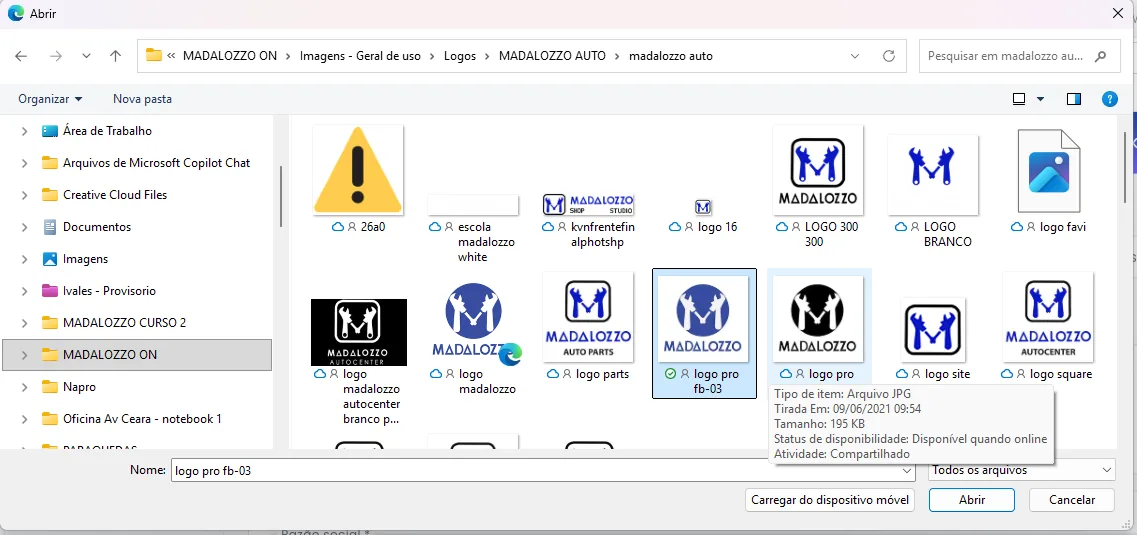
- Escolha o arquivo no seu computador e clique em Abrir.
A imagem já aparece no quadrado do card. Ela ainda não está salva.
- Clique em Salvar, no canto inferior direito da tela.
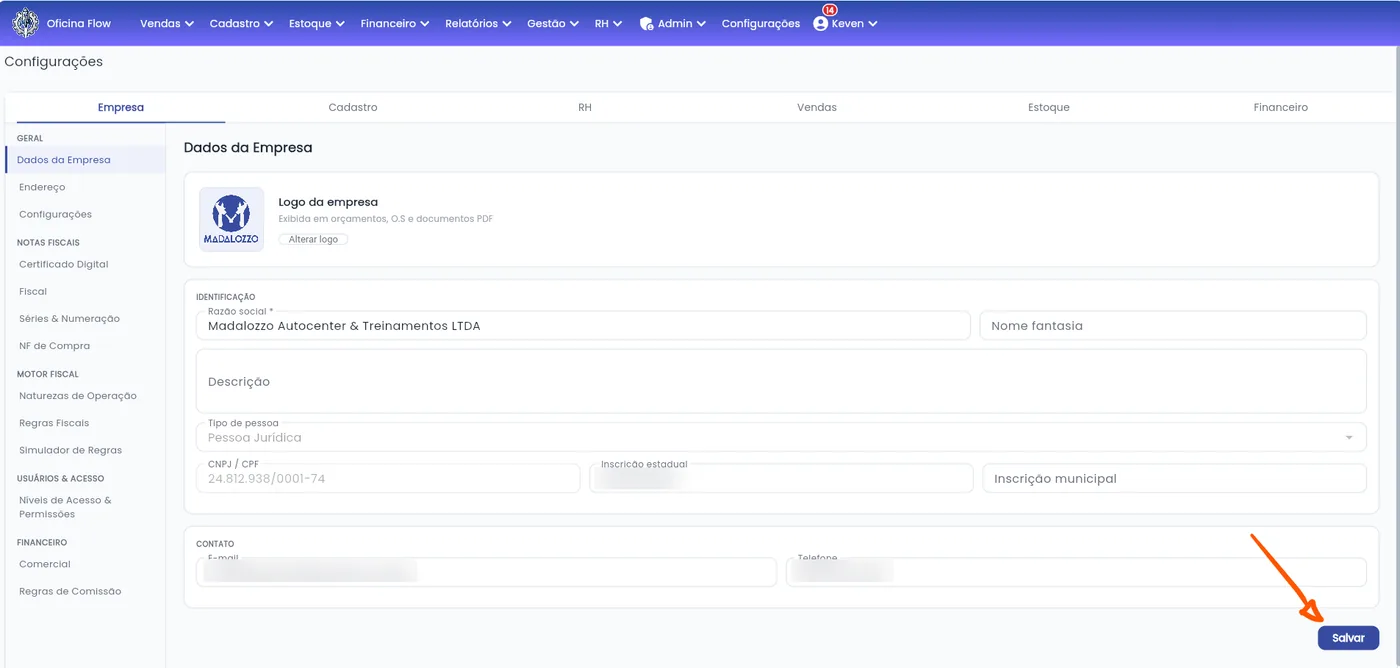
Pronto. A partir daí, todo documento novo já sai com a logo nova. Documentos gerados antes da troca continuam com a logo antiga.
Oficina com mais de uma unidade
A logo é por unidade. Cada uma tem a sua, o que é útil quando as filiais têm marcas ou identidades diferentes.
Se você atende mais de uma unidade na mesma conta, confirme qual está ativa antes de trocar — senão você acaba mudando a logo da unidade errada. Para as demais, repita o processo em cada uma.
Perguntas frequentes
Troquei a logo e ela não mudou nos PDFs. O que aconteceu?
Qual o tamanho ideal da imagem?
Minha logo ficou esticada ou cortada. Como resolvo?
Posso usar logo com fundo transparente?
Onde exatamente a logo aparece?
Não encontro Configurações no menu. E agora?
Atualizado em 2026-08-27